Selamat Datang di Blog Alexbucely blog ala kadarnya seputar Tips dan Trik Internet, semoga bermanfaat bagi anda "Jangan Lupa Tinggalkan Koment Anda"
Showing posts with label Trik Komputer. Show all posts

Tuesday, December 6, 2011

cara install modem smartfren di ubuntu

|0 comments
Langkah 1 :
Hidupkan komputer, masuk ke desktop ubuntu, dan masukan modemnya ke colokan usb, buka terminal

ubuntu@bangjar-laptop:~$ lsusb
Bus 003 Device 002: ID 09da:000a A4 Tech Co., Ltd Port Mouse
Bus 003 Device 001: ID 1d6b:0001 Linux Foundation 1.1 root hub
Bus 002 Device 003: ID 19d2:ffde ONDA Communication S.p.A.
Bus 002 Device 001: ID 1d6b:0001 Linux Foundation 1.1 root hub
Bus 001 Device 001: ID 1d6b:0002 Linux Foundation 2.0 root hub
Dari hasil tersebut di dapatkan vendor id (19d2) dan product id (ffde). Kode ffde berarti modem terdeteksi sebagai storage device atau CD-ROM.

Langkah 2 :
Sekarang kita eject drive CD-ROM tersebut

ubuntu@bangjar-laptop:~$ sudo eject /dev/sr1
Catatan: USB mode switch tidak diperlukan utk modem ini. sr1 di liat dari hasil dmesg

Langkah 3 :
Ketik lsusb untuk mengetahui perubahan produk id dari ffde ke ffdd.

ubuntu@bangjar-laptop:~$ lsusb
Bus 003 Device 002: ID 09da:000a A4 Tech Co., Ltd Port Mouse
Bus 003 Device 001: ID 1d6b:0001 Linux Foundation 1.1 root hub
Bus 002 Device 004: ID 19d2:ffdd ONDA Communication S.p.A.
Bus 002 Device 001: ID 1d6b:0001 Linux Foundation 1.1 root hub
Bus 001 Device 001: ID 1d6b:0002 Linux Foundation 2.0 root hub
Catatan: jika tidak terjadi perubahan produk, cabut kemudian colokin lagi modemnya.

Langkah 4 :
Masukan parameter ke kernel

ubuntu@bangjar-laptop:~$ sudo modprobe usbserial vendor=0x19d2 product=0xffdd

Langkah 5 :
Ketik wvdialconf untuk membuat file /etc/wvdial.conf. (kalo belum ada wvdial, download terlebih dahulu beserta dependenciesnya)

ubuntu@bangjar-laptop:~$ sudo wvdialconf
Editing `/etc/wvdial.conf’.
Scanning your serial ports for a modem.
……………………….
………………………..
ttyUSB0: ATQ0 V1 E1 — OK
ttyUSB0: ATQ0 V1 E1 Z — OK
ttyUSB0: ATQ0 V1 E1 S0=0 — OK
ttyUSB0: ATQ0 V1 E1 S0=0 &C1 — OK
ttyUSB0: ATQ0 V1 E1 S0=0 &C1 &D2 — OK
ttyUSB0: ATQ0 V1 E1 S0=0 &C1 &D2 +FCLASS=0 — OK
ttyUSB0: Modem Identifier: ATI — Manufacturer: QUALCOMM INCORPORATED
ttyUSB0: Speed 9600: AT — OK
ttyUSB0: Max speed is 9600; that should be safe.
ttyUSB0: ATQ0 V1 E1 S0=0 &C1 &D2 +FCLASS=0 — OK
………………………….Found a modem on /dev/ttyUSB0.
Modem configuration written to /etc/wvdial.conf.
ttyUSB0: Speed 9600; init “ATQ0 V1 E1 S0=0 &C1 &D2 +FCLASS=0″

Langkah 6 :
Edit file /etc/wvdial.conf

ubuntu@bangjar-laptop:~$ sudo gedit /etc/wvdial.conf
[Dialer smart]
Init2 = ATQ0 V1 E1 S0=0 &C1 &D2 +FCLASS=0
Modem Type = Analog Modem
Phone = #777
ISDN = 0
Username = smart
Init1 = ATZ
Password = smart
Modem = /dev/ttyUSB0
Baud = 460800
Command Line = ATDT
Stupid Mode = 1
[Dialer mobi]
Init2 = ATQ0 V1 E1 S0=0 &C1 &D2 +FCLASS=0
Modem Type = Analog Modem
Phone = #777
ISDN = 0
Username = m8
Init1 = ATZ
Password = m8
Modem = /dev/ttyUSB0
Baud = 460800
Command Line = ATDT
Stupid Mode = 1

Langkah 7 :
Jalankan wvdial smart (jika pake operator smart) wvdial mobi (jika pake mobi)

ubuntu@bangjar-laptop:~$ sudo wvdial smart
–> WvDial: Internet dialer version 1.60
–> Cannot get information for serial port.
–> Initializing modem.
–> Sending: ATZ
OK
–> Sending: ATQ0 V1 E1 S0=0 &C1 &D2 +FCLASS=0
ATQ0 V1 E1 S0=0 &C1 &D2 +FCLASS=0
OK
–> Modem initialized.
–> Sending: ATDT#777
–> Waiting for carrier.
ATDT#777
CONNECT 3100000
--> Carrier detected. Starting PPP immediately.
--> Starting pppd at Wed Sep 2 05:43:42 2011
--> Pid of pppd: 1944
--> Using interface ppp0
--> pppd: [18])[07] (1[07]
--> local IP address 10.184.214.31
--> pppd: [18])[07] (1[07]
--> remote IP address 10.17.95.4
--> pppd: [18])[07] (1[07]
--> primary DNS address 10.17.3.244
--> pppd: [18])[07] (1[07]
--> secondary DNS address 10.17.3.252
--> pppd: [18])[07] (1[07]

Biar otomatis tidak usah melakukan langkah2 tersebut berulang-ulang, lakukan langkah berikut:
Masuk terminal, ketik sudo gedit /etc/modules
paste baris berikut :
usbserial vendor=0x19d2 product=0xffdd
simpan
modem di colokin sebelum komputer hidup

referensi: Kaskus

Friday, November 25, 2011

Merekam desktop untuk video tutor

|0 comments
Terkadang kita bingung, bagaimana cara merekam seluruh atau bahakan sebagian wilayah desktop untuk membuat video Toturial, misalnya. Kini ada CamStudio 2.0 yang berguna untuk merekam seluruh aktivitas desktop kita dan menyimpannya dalam berbagai kualitas dan jenis file seperti AVI, FLASH, MPEG, DivX MPEG-4, FLV, MOV, dan lain-lain.
Anda bisa mendownload program tersebutgratis dihttp://www.camstudio.org/CamStudio20.exe. Install program tersebut Untuk mulai merekam, Klik saja Record, bulat bewarna merah di toolbar. Untuk mengganti kualitas video dan framerates bisa dilakukan dari Options - Video Options. Sementara untuk merekam bagian tertentu dalam Desktop dilakukan melalui tombol Region di Toolbar.


Hasil Video Rekaman  dimainkan di VLC Player


Selamat Mencoba dan Semoga Sukses!


Thursday, October 27, 2011

Keyboard Shortcut Microsoft Office Word

|0 comments
Tombol-tombol shortcut sangat membantu karena lebih praktis dan cepat, jadi tidak perlu lagi susah-susah meng-klik menu yang notabene membuang waktu dan membosankan. Dalam tulisan ini akan dilampirkan tombol-tombol shortcut beserta penjelasannya.

Harap diperhatikan, daftar tombol shorcut yang dijelaskan pada tulisan ini diambil dari dokumentasi Microsoft Word 2003, jadi kemungkinan akan menemukan beberapa shorcut yang tidak berfungsi sebagaimana yang dijelaskan. Namun tidak perlu kecewa, karena kebanyakan shorcut-shorcut yang dijelaskan di tulisan ini berlaku di semua versi Microsoft Word. Nah, semoga tulisan ini bisa bermanfaat dan selamat mencoba.

Berhubungan Dengan Dokumen dan Jendela dokumen/window

CTRL+N
Membuat dokumen baru

CTRL+O Membuka dokumen.

CTRL+S
Menyimpan dokumen yang sedang dibuka/diedit

CTRL+W
Menutup dokumen. Jika dokumen belum disimpan, akan muncul kotak dialog yang menanyakan apakah dokumen ingin disimpan atau tidak.

CTRL+ALT+S Membagi (split) jendela dokumen menjadi dua bagian. Setelah mengetik CTRL+ALT+ S, klik pada posisi yang diinginkan.

SHIFT+ALT+C Menutup kembali jendela dokumen yang telah dibagi dua bagian / displit (CTRL+ALT+ S)

CTRL+ALT+P Mengubah tampilan dokumen menjadi tampilan Print Layout. Lihat menu View

CTRL+ALT+O Mengubah tampilan dokumen menjadi tampilan outline. Lihat menu View

CTRL+ALT+N Mengubah tampilan dokumen menjadi tampilan Normal. Lihat menu View

ALT+R Mengubah tampilan dokumen menjadi tampilan Reading. Lihat menu View


Berhubungan Dengan Pencarian dan Penelusuran Dalam Dokumen

CTRL+F
Mencari teks atau objek spesial lainnya dalam dokumen

ALT+CTRL+Y
Melanjutkan pencarian CTRL+F setelah kotak dialog pencarian ditutup

CTRL+H
Mencari teks tertentu di dalam dokumen kemudian menimpanya/menggantinya dengan teks lain

CTRL+G
Cara singkat untuk menuju ke suatu halaman, bookmark, footnote, tabel, komentar (comment), gambar,atau ke lokasi tertentu lainnya.

ALT+CTRL+Z
Pindah ke dokumen lain, atau ke bagian lain dalam dokumen, atau antar dokumen dengan email yang diedit di MS Word.

ALT+CTRL+PAGE UP
Pindah ke awal tampilan di monitor

ALT+CTRL+PAGE DOWN
Pindah ke akhir tampilan di monitor

CTRL+HOME
Pindah ke awal dokumen

CTRL+END
Pindah ke akhir dokumen

HOME
Pindah ke awal baris

END
Pindah ke akhir baris

Berhubungan Dengan Cetak/Print dan Print Preview

CTRL+P
Cetak dokumen (membuka kotak dialog Print)

ALT+CTRL+I Atau CTRL+F2
Pindah ke tampilan print preview atau sebaliknya ke tampilan standar

Tombol arah / panah:
← ↑ → ↓

Pindah ke halaman tertentu sesuai arah panah dalam tampilan print preview

PAGE UP atau PAGE DOWN
Pindah ke halaman sebelumnya atau sesudahnya dalam tampilan print preview

CTRL+HOME
Pindah ke halaman pertama dalam tampilan print preview

CTRL+END
Pindah ke halaman terakhir dalam tampilan print preview


Berhubungan Dengan Footnote dan Endnote

ALT+CTRL+F
Menambahkan footnote

ALT+CTRL+D
Menambahkan endnote

Berhubungan Dengan delete, copy dan move

BACKSPACE
Menghapus satu karakter ke kiri

CTRL+BACKSPACE
Menghapus satu kata ke kiri

DELETE
Menghapus satu karakter ke kanan

CTRL+DELETE
Menghapus satu kata ke kanan

CTRL+X
Cut : Mengambil teks/gambar

CTRL+C
Copy: menduplikat teks/gambar

CTRL+C, C
Memunculkan daftar teks yang telah di-copy atau di-cut

F2
Memindahkan teks atau gambar. Caranya: pilih dulu (sorot) teks yg akan dipindahkan, lalu tekan F2, lalu klik pada posisi dimana teks tersebut akan dipindahkan, lalu tekan ENTER.

CTRL+V
Paste: menyisipkan teks/gambar yang telah di-cut atau di-copy.

Berhubungan dengan Karakter/simbol spesial

CTRL+F9
Membuat sebuah field

SHIFT+ENTER
Membuat baris baru

CTRL+ENTER
Membuat halaman baru

CTRL+SHIFT+ENTER
Membuat bagian dokumen baru. Bagian yang baru ini bukan lanjutan dari halaman sebelumnya, jadi nomor halamannya bisa dimulai dari yang baru, atau orientasi halamannya (portrait/landscape) bisa beda.

CTRL+SHIFT+SPACEBAR
Membuat spasi yang tidak bisa dipisahkan. Maksudnya seolah-olah dua kata yang berada di antara spasi tersebut tetap berada dalam satu baris.

ALT+CTRL+C
Simbol Copyright ( © )

ALT+CTRL+R
Simbol Registered Trademark ( ® )

ALT+CTRL+T
Simbol Trademark ( ™ )

“kode simbol”, ALT+X
Memasukkan simbol tertentu. Caranya: tulis dulu kode simbolnya, lalu tekan ALT+X. Daftar simbol dan kodenya dapat anda lihat pada menu “Insert”, “Symbol…”, lalu pilih tab Symbol. Contoh : untuk menulis simbol ∑ , ketik 2211 lalu tekan ALT+X. Kode simbol berupa kode Unicode (Hexadesimal).

ALT+”kode simbol”
Memasukkan simbol tertentu sesuai dengan kode simbolnya (desimal ANSI). Kode simbolnya berupa angka-angka yang harus diketikkan melalui Keypad Numeric. Daftar simbol dan kodenya dapat anda lihat pada menu “Insert”, “Symbol…”, lalu pilih tab Symbol.

Berhubungan dengan menyorot / memblok teks

SHIFT+”tombol panah” Atau SHIFT+”klik mouse”
Menyorot teks. Caranya: tekan tombol SHIFT (jangan dulu dilepas) lalu tekan tombol tanda panah atau klik di tempat yang diinginkan.

CTRL+”sorot yang lain”
Menyorot teks terpisah. Caranya: setelah menyorot sebuah teks, anda bisa juga menyorot teks lain yang bukan lanjutan dari teks tersebut dengan menekan tombol CTRL.

F8
Menghidupkan mode penyorotan, yaitu menyorot teks tanpa menggunakan tombol SHIFT. Caranya: tekan F8 satu kali, lalu tekan tombol panah ke arah yang anda inginkan. Untuk mengakhiri mode penyorotan, tekan ESC. Jika anda tekan F8 dua kali, secara otomatis akan menyorot satu kata, jika tekan F8 tiga kali akan menyorot satu kalimat, dan seterusnya. Untuk mengurangi ukuran penyorotan, tekan SHIFT+F8. Jangan lupa menekan ESC untuk mengakhiri mode penyorotan.

ESC
Mengakhiri mode penyorotan.

SHIFT+HOME
Menyorot hingga ke awal baris

SHIFT+END
Menyorot hingga ke akhir baris

SHIFT+PAGE DOWN
Menyorot hingga satu layar ke bawah

SHIFT+PAGE UP
Menyorot hingga satu layar ke atas

CTRL+SHIFT+HOME
Menyorot hingga ke awal dokumen

CTRL+SHIFT+END
Menyorot hingga ke akhir dokumen

ALT+CTRL+SHIFT+PAGE UP
Menyorot hingga ke awal tampilan di monitor

ALT+CTRL+SHIFT+PAGE DOWN
Menyorot hingga ke akhir tampilan di monitor

CTRL+A
Menyorot seluruh isi dokumen

CTRL+SHIFT+F8 kemudian tekan tombol panah
Menyorot teks secara vertikal

TAB
Menyorot isi sel berikutnya dalam tabel

SHIFT+TAB
Menyorot isi sel sebelumnya dalam tabel

Berhubungan dengan pergerakan kursor

Panah (kiri, kanan, atas, bawah) Pindah satu karakter/huruf ke (kiri, kanan, atas, bawah)

CTRL+”panah kiri”
Pindah satu karakter/huruf ke kiri

CTRL+”panah kanan”
Pindah satu karakter/huruf ke kanan

CTRL+”panah atas”
Pindah satu paragraf ke atas

CTRL+”panah bawah”
Pindah satu paragraf ke bawah

END
Pindah ke akhir baris

HOME
Pindah ke awal baris

ALT+CTRL+PAGE UP
Pindah ke awal tampilan di monitor

ALT+CTRL+PAGE DOWN
Pindah ke akhir tampilan di monitor

PAGE UP
Pindah satu halaman ke atas

PAGE DOWN
Pindah satu halaman ke bawah

CTRL+PAGE DOWN
Pindah ke awal halaman berikutnya

CTRL+PAGE UP
Pindah ke awal halaman sebelumnya

CTRL+END
Pindah ke akhir dokumen

CTRL+HOME
Pindah ke awal dokumen

TAB
Pindah satu sel ke kanan (dalam tabel)

SHIFT+TAB
Pindah satu sel ke kiri (dalam tabel)

ALT+HOME
Pindah ke sel paling kiri (dalam tabel)

ALT+END
Pindah ke sel paling kanan (dalam tabel)

ALT+PAGE UP
Pindah ke sel paling atas dalam satu kolom (dalam tabel)

ALT+PAGE DOWN
Pindah ke sel paling bawah dalam satu kolom (dalam tabel)

“panah atas”
Pindah ke baris sebelumnya/atas (dalam tabel)

“panah bawah”
Pindah ke baris sesudahnya/bawah (dalam tabel)


CTRL+SHIFT+C
Meng-copy / menduplikat format dari teks (Ingat!, bukan tulisannya melainkan formatnya. Misalnya : ukuran dan jenis huruf, jarak spasi antar baris, dsb)

CTRL+SHIFT+V
Menyisipkan format teks setelah di CTRL+SHIFT+C

CTRL+SHIFT+F
Merubah jenis huruf

CTRL+SHIFT+P
Merubah ukuran huruf

CTRL+SHIFT+>
Memperbesar ukuran huruf

CTRL+SHIFT+<
Memperkecil ukuran huruf

CTRL+]
Memperbesar ukuran huruf 1 poin

CTRL+[
Memperkecil ukuran huruf 1 poin

CTRL+D
Mengubah format huruf. Ini akan memunculkan kotak dialog yang berkaitan dengan pemformatan huruf secara lengkap.

SHIFT+F3
Mengubah efek-efek pada teks. Untuk kembali ke efek yang semula, cukup tekan lagi SHIFT+F3 sampai kembali ke semula

CTRL+SHIFT+A
Mem-format teks menjadi huruf kapital semuanya

CTRL+B
Menebalkan teks. Contoh: Ini tebal

CTRL+U
enambahkan garis bawah. Contoh: ini garis bawah

CTRL+SHIFT+W
Menambahkan garis bawah hanya pada teksnya saja, bukan pada spasi antar kata. Contoh: ini garis bawah

CTRL+SHIFT+D
Menambahkan garis bawah dobel. Contoh: ini garis bawah

CTRL+SHIFT+H
Memformat teks menjadi tidak terlihat (hilang). Untuk melihat teks yang diformat hilang, kllik menu Tools, Options, lalu pada tab View, perhatikan bagian Formatting marks, berikan tanda cek pada opsi All, lalu klik tombol OK.

CTRL+I
Memiringkan teks. Contoh: ini miring

CTRL+SHIFT+K
Memformat teks menjadi huruf kecil semuanya

CTRL + ”=” (tanda sama dengan)
Menempatkan teks pada posisi pangkat bawah. Contoh: H2O

CTRL + SHIFT + “+” (tanda tambah)
Menempatkan teks pada posisi pangkat atas. Contoh: 52 = 25

CTRL+SPACEBAR (tombol spasi)
Menghilangkan format yang telah dilakukan

CTRL+SHIFT+Q
Mengubah teks menjadi berjenis huruf simbol

CTRL + SHIFT + *
Menampilkan huruf-huruf yang tidak terlihat atau yang tidak dapat dicetak

SHIFT+F1
lalu klik pada teks yang ingin dilihat formatnya Menampilkan detail format yang diberlakukan pada teks (Reveal Formatting)

CTRL+1
Menerapkan jarak antar baris 1 spasi

CTRL+2
Menerapkan jarak antar baris 2 spasi

CTRL+5
Menerapkan jarak antar baris 1.5 spasi

CTRL+0
Menambahkan/menghilangkan jarak 1 spasi pada awal paragraf

CTRL+E
Membuat teks menjadi rata tengah

CTRL+J
Membuat teks menjadi rata kiri dan kanan

CTRL+L
Membuat teks menjadi rata kiri

CTRL+R
Membuat teks menjadi rata kanan

CTRL+M
Menambah margin pada sebelah kiri

CTRL+SHIFT+M
Menghilangkan tambahan margin kiri setelah di CTRL+M

CTRL+T
Menambahkan indent menggantung

CTRL+SHIFT+T
Mengurangi jarak indent menggantung

CTRL+Q
Menghilangkan semua format yang telah dilakukan sehingga menjadi biasa / tanpa pemformatan

CTRL+SHIFT+S
Mengubah style teks

ALT+CTRL+K
Memulai AutoFormat

CTRL+SHIFT+N
Menerapkan style Normal

ALT+CTRL+1
Menerapkan style Heading 1

ALT+CTRL+2
Menerapkan style Heading 2

ALT+CTRL+3
Menerapkan style Heading 3

CTRL+SHIFT+L
Menerapkan style List / daftar

Berhubungan dengan mail merge

ALT+SHIFT+K
Menampilkan sebuah mail merge

ALT+SHIFT+N
Menggabungkan dokumen

ALT+SHIFT+E
Mengedit data dokumen mail merge

ALT+SHIFT+F
Memasukkan sebuah field mail merge

ALT+SHIFT+D
Memasukkan field tanggal (Date)

ALT+CTRL+L
Memasukkan field daftar (List)

ALT+SHIFT+P
Memasukkan field nomor halaman

ALT+SHIFT+T
Memasukkan field waktu (jam / Time)

CTRL+F9
Memasukkan field kosong

[CTRL+SHIFT+F7
Mengupdate informasi-informasi yang saling berkaitan di dalam dokumen sumber sebuah mail merge

F9
Mengupdate field yang sedang ditunjuk kursor saat itu

CTRL+SHIFT+F9
Menghilangkan hubungan sebuah link

SHIFT+F9
Melihat sebuah field dengan hasilnya (secara bergantian)

ALT+F9
Melihat semua field beserta hasilnya (secara bergantian)

ALT+SHIFT+F9
Menjalankan GOTOBUTTON atau MACROBUTTON dari field yang sedang dilihat hasilnya

F11
Pindah ke field berikutnya

SHIFT+F11
Pindah ke field sebelumnya

CTRL+F11
Mengunci field

CTRL+SHIFT+F11
Membuka /menghilangkan kunci field yang terkunci

Shortcut Tombol Fungsi (Tombol F1, F2, F3, ….F12)

F1
Membuka panduan Microsoft Word

F2
Memindahkan teks atau gambar. Caranya: pilih dulu (sorot) teks yg akan dipindahkan, lalu tekan F2, lalu klik pada posisi dimana teks tersebut akan dipindahkan, lalu tekan ENTER.

F3
Memasukkan AutoText

F4
Mengulangi proses / pengetikan yang terakhir dilakukan

F5
Membuka kotak dialog pencarian (cara singkat menuju bagian tertentu di dalam dokumen)

F6
Menuju ke frame / panel berikutnya

F7
Membuka kotak dialog Spelling and Grammar

F8
Menghidupkan mode penyorotan, yaitu menyorot teks tanpa menggunakan tombol SHIFT. Caranya: tekan F8 satu kali, lalu tekan tombol panah ke arah yang anda inginkan. Untuk mengakhiri mode penyorotan, tekan ESC. Jika anda tekan F8 dua kali, secara otomatis akan menyorot satu kata, jika tekan F8 tiga kali akan menyorot satu kalimat, dan seterusnya. Untuk mengurangi ukuran penyorotan, tekan SHIFT+F8. Jangan lupa menekan ESC untuk mengakhiri mode penyorotan.

F9
Mengupdate field yang dipilih / disorot

F10
Mengaktifkan bar menu untuk diakses oleh keyboard

F11
Menuju ke field berikutnya

F12
Menyimpan dokumen dengan nama baru. Ini sama dengan meng-klik menu File, Save As.

Tombol CTRL dan Tombol Fungsi (Tombol F1, F2, F3, ….F12)

CTRL+F2
Pindah ke tampilan print preview atau sebaliknya ke tampilan standar

CTRL+F3
Mengambil teks untuk Autotext

CTRL+F4
Menutup jendela dokumen (sekaligus menutup dokumen)

CTRL+F5
Mengembalikan (restore) ukuran jendela dokumen setelah di maximize

CTRL+F6
Pindah ke dokumen lain (jika membuka lebih dari satu file dokumen Word)

CTRL+F7
Menjalankan perintah Move (shortcut untuk title bar)

CTRL+F8
Menjalankan perintah Size (shortcut untuk title bar)

CTRL+F9
Membuat sebuah field untuk karakter spesial (simbol)

CTRL+F10
Membuat jendela Microsoft Word menjadi berukuran Maximize

CTRL+F11
Mengunci field pada mail merge

CTRL+F12
Membuka file dokumen Word. Ini sama dengan mengklik menu File, Open.

Tombol SHIFT dan Tombol Fungsi (Tombol F1, F2, F3, ….F12)

SHIFT+F1
Menampilkan detail format yang diberlakukan pada teks (Reveal Formatting)

SHIFT+F2
Menduplikat (copy) teks

SHIFT+F3
Mengubah efek-efek pada teks. Untuk kembali ke efek yang semula, cukup tekan lagi SHIFT+F3 sampai kembali ke semula

SHIFT+F4
Mengulangi /melanjutkan proses pencarian Find atau GoTo

SHIFT+F5
Meletakkan kursor pada posisi teks yang terakhir kali dilakukan perubahan

SHIFT+F6
Menuju ke frame / panel sebelumnya

SHIFT+F7
Membuka kotak dialog Thesaurus

SHIFT+F8
Menghilangkan tanda penyorotan / seleksi

SHIFT+F9
Melihat sebuah field dengan hasilnya (secara bergantian)

SHIFT+F10
Memperlihatkan menu klik kanan pada posisi kursor

SHIFT+F11
Pindah ke field sebelumnya

SHIFT+F12
Menyimpan dokumen. Ini sama dengan mengklik menu File, Save

Tombol ALT dan Tombol Fungsi (Tombol F1, F2, F3, ….F12)

ALT+F1
Meletakkan kursor pada field berikutnya. Field di sini bisa berupa teks yang mengandung link, ataupun teks-teks tertentu lainnya

ALT+F3
Membuat sebuah entry AutoText

ALT+F4
Keluar dari program aplikasi Microsoft Word

ALT+F5
Mengembalikan ukuran jendela Microsoft Word jika sedang maximize.

ALT+F7
Mencari kesalahan dalam penulisan. Ini bisa berfungsi jika kotak cek “Check spelling as you type” diaktifkan. (lihat di menu Tools, Options, klik tab Spelling & Grammar)

ALT+F8
Menjalankan sebuah macro.

ALT+F9
Melihat semua field beserta hasilnya (secara bergantian)

ALT+F10
Memaksimalkan (maximize) tampilan jendela program Microsoft Word

ALT+F11
Menampilkan jendela penulisan kode Microsoft Visual Basic

Tombol CTRL+SHIFT dan Tombol Fungsi (Tombol F1, F2, F3, ….F12)

CTRL+SHIFT+F3
Menuliskan isi dari Spike (entry AutoText spesial)

CTRL+SHIFT+F5
Mengedit bookmark. (membuka kotak dialog bookmark)

CTRL+SHIFT+F6
Pindah ke jendela dokumen yang lain (jika pada saat bersamaan, membuka lebih dari satu file Word)

CTRL+SHIFT+F7
Mengupdate informasi-informasi yang saling berkaitan di dalam dokumen sumber sebuah mail merge

CTRL+SHIFT+F8 kemudian tekan tombol panah
Menyorot teks secara vertikal

CTRL+SHIFT+F9
Menghilangkan hubungan sebuah link

CTRL+SHIFT+F11
Membuka /menghilangkan kunci field yang terkunci

CTRL+SHIFT+F12
Membuka kotak dialog Print. Sama dengan CTRL+P

Tombol CTRL+ALT dan Tombol Fungsi (Tombol F1, F2, F3, ….F12)

CTRL+ALT+F1
Menampilkan informasi mengenai komputer yang sedang digunakan.

CTRL+ALT+F2
Membuka file dokumen Word. Ini sama dengan meng-klik menu File, lalu Open

Tombol ALT+SHIFT dan Tombol Fungsi (Tombol F1, F2, F3, ….F12)

ALT+SHIFT+F1
Meletakkan kursor pada field sebelumnya. Field di sini bisa berupa teks yang mengandung link, ataupun teks-teks tertentu lainnya

ALT+SHIFT+F2
Menyimpan dokumen yang sedang dibuka/diedit. Ini sama dengan meng-klik menu File, lalu Save

ALT+SHIFT+F9
Menjalankan GOTOBUTTON atau MACROBUTTON dari field yang sedang dilihat hasilnya

ALT+SHIFT+F10
Menampilkan menu atau pesan untuk smart tag.

ALT+SHIFT+F11
Menjalankan Microsoft Script Editor

Thursday, October 20, 2011

Cara Memperbaiki Flashdisk yang Rusak

|0 comments
Nah akah teman-teman alexbucely semua Pernah Ngalamin USB Flashdisk Rusak ?
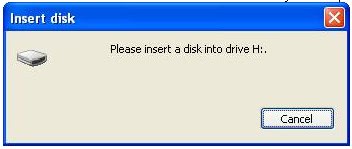
Seperti flashdisk terdeteksi, di klik drive flashdisk tersebut muncul tulisan Insert Disk (Please Insert a Disk Into Drive seperti gambar di bawah ini nie).


Masalahnya adalah flashdisk tersebut ngak bermasalah dengan device/driver dan timbul drive flashdisk tersebut di My Computer. Namun kalo di klik akan timbul pesan Please Insert a Disk seperti gambar di atas. 

Setelah browsing sana sini akhirnya aku temukan juga software buat memperbaiki Flashdisk dengan problem diatas namanya Super Stick Recovery ToolsV1.0.2.19


langsung saya langkah-langkahnya :

1. download softwarenya
2. Colokkan flashdisk
3. Jalankan software maka akan lansung mendeteksi device driver usb flashdisk
4. Selanjutnya klik Update.
5. Tunggu proses penggantian drivernya selesai dan flashdisk bisa digunakan
kembali.

Yang mau download disini http://adf.ly/2jjWH


Selamat Mencoba dan Semoga Sukses!

Saturday, October 15, 2011

mempercepat kinerja firefox melalui plug-ins Fasterfox.

|0 comments
Firefox oleh banyak orang dianggap sebagai browser yang cukup cepat. Namun, ada saja yang menganggap masih kurang cepat, untungnya telah banyak upaya yang dilakukan untuk mempercepat kinerja firefox yang sudah cepat ini. Salah satunya adalah melalui plug-ins Fasterfox.


Karena sifat firefox yang opensource, banyak orang ‘pintar' yang dapat ikut andil dalam mengembangkan kinerja si Rubah Api ini. Salah satu upaya untuk meningkatkan kinerja firefox adalah dengan melakukan tweaking. Itulah yang dilakukan oleh plug-ins fasterfox. Fasterfox mempercepat proses browsing dengan memanfaatkan Prefect links dan Network Tweaking. Melalui Prefect Links, tidak ada lagi bandwith menganggur karena firefox akan mengambil dan menyimpan halaman web sebagai cache. Proses transfer halaman web ini dilakukan dilatar belakang sehingga tidak mengganggu aktifitas browsing anda.

Tweaking Network dilakukan pada seting untuk rendering halaman, koneksi simultan, pipelining,cache, DNS-cache, dan IPD (initial paint delay). Selain itu di dalam fasterfox juga telah terintegrasi sebuah pop-up blocker untuk pop-up yang dihasilkan oleh objek flash.

Untuk menginstalasikan plug-ins fasterfox anda dapat mendownloadnya dihttp://fasterfox.mozdev.org/ , Setelah plug-ins terinstalasi, restart firefox untuk mengaktifkannya. Buka menu Tools | Add-ons, lalu klik ganda plug-ins fasterfox untuk membuka option yang tersedia. Fasilitas tersebut adalah pilihan Default, Courteous, Optimized, Turbo Charged, dan Custom.

Pilihan default akan mengembalikan semua setingan ke kondisi semula. Pilihan Courteous hanya melakukan tweaking pada proses rendering sehingga tidak akan membebani webserver. Pilihan Optimized akan melakukan tweaking optimum dalam batasan yang diizinkan oleh RFC. Pilihan Turbo Charged adalah pilihan yang paling ekstrem, ia akan melakukan tweaking seoptimal mungkin dengan mengabaikan batasan yang diizinkan.

Turbo Charged dapat menjadi pilihan utama bagi anda yang berbagi jalur internet, sedang jika anda seorang yang bijaksana, Courteous dan Optimized adalah pilihan yang tepat. Dengan memilih custom anda dapat mengatur aspek-aspek tweaking secara lebih terperinci. Disini anda dapat mengatur langsung besarnya cache yang akan digunakan, banyaknya koneksi simultan ke sebuah web server, jumlah pipelining, banyaknya halaman fastback, dan menghidupkan/mematikan pop-up blocker.


Selamat Mencoba dan Semoga Sukses!

CARA MENGETAHUI VERSI WINDOWS 7 YANG KITA GUNAKAN

|0 comments

Tahukah teman-teman alexbucely semua atau pernahkah teman-teman bertanya, versi berapa sih windows 7 yang kita gunakan? Nah bagi yang belum tahu ada sedikit tips untuk melihat versi windows yang kita gunakan. Caranya sangat gampang sekali. Buka cmd dengan shortcut Windows+R > cmd


Setelah itu, ketik 


"winver" (tanpa tanda petik)


Nah kemudian akan muncul gambar diatas yang menunjukan versi windows 7 yang kita gunakan. Mudah kan? mudah-mudahan tips yang ringan ini dapat bermanfaat teman-teman alexbucely semua.
jangan lupa tinggalkan tinggalkan jejak kalian, yaitu koment yach :-)


Selamat Mencoba dan Semoga Sukses!

Wednesday, October 5, 2011

Tips dan Trik Membasmi Virus

|0 comments
Disini Blog alexbucely akan menjalaskan Cara Membasmi virus tanpa antivirus? Gimana caranya ? Simak langkah-langkah umum berikut dalam membasmi virus:
1. Nonaktifkan System Restore.
Fasilitas System Restore pada Windows berguna untuk mengembalikan konfigurasi sistem ke konfigurasi sebelumnya. Agar sistem yang telah pulih tidak kembali rusak, matikan fasilitas ini dengan klik kanan pada My Computer dan pilih Properties. Lalu pilih tab System Restore dan centang bagian Turn off System Restore on All Drive.
2. Matikan proses virus.
Bagaimanapun caranya, matikan proses virus. Biasanya proses virus memiliki ikon berupa folder atau dokumen MS Word. Gunakan aplikasi seperti Process Explorer, Pocket Killbox, Show Kill Process, The Killer Machine, dan sebagainya.
3. Pulihkan registry.
Pulihkan registry yang telah diotak-atik oleh virus. Jika tidak, maka virus dapat menginfeksi komputer Anda lagi. Gunakan Hijack This, Registry Cleaner, atau The Killer Machine. Hapus juga entry Scheduled Task yang dibuat oleh virus jika ada.
4. Hapus file-file virus.
Gunakan fasilitas Search pada Windows untuk menemukan file-file virus.
5. Munculkan file-file yang disembunyikan virus.
Virus pada umumnya tidak begitu kejam dengan menghapus dokumen-dokumen kita. Biasanya file-file tersebut hanya disembunyikan. Gunakan perintah attrib -s -h <nama_file_anda> pada
Command Prompt untuk memunculkannya kembali.
6. Saran terakhir untuk pencegahan. hati-hatilah saat melakukan transfer data baik melalui disket, USB Flash Disk, maupun dari jaringan. Tunjukkan file hidden dan ekstensi file pada Windows
Explorer. Selain itu, jangan mudah tergoda oleh file-file dengan nama yang menggoyahkan iman
Sidik Jari Virus
Virus, dan juga file-file lain, ternyata juga memiliki sidik jari. Namanya adalah CRC32
(Cyclic Redudancy Check). Nilai checksum untuk CRC ini unik untuk setiap file. Dengan demikian kita dapat mengenali pakah sebuah file merupakan virus atau bukan melalui CRC ini. Salah satu contoh antivirus yang menggunakan teknik pengenalan CRC ini adalah WAV yang bisa diunduh dari virologi.info/download.


Selamat Mencoba dan Semoga Sukses!

Thursday, September 29, 2011

Menggerakan Kursor Tanpa Mouse

|0 comments
Berikut ini saya akan berikan tips menggerakkan kursor dengan keyboard pabila mouse anda rusak.

Langkah-langkahnya adalah sebagai berikut:


1. Tekan tombol ALT(sebelah kiri)+Shift(sebelah kiri)+NumLock secara bersamaan. Cara ini akan memunculkan windows MouseKeys.
2. Selanjutnya klik tombol Settings, beri tanda centang pada pilihan Use MouseKeys.

Nah sampai disini fungsi mousekeys sudah aktif.
Silahkan coba menggerakkan kursor menggunakan tombol-tombol angka di keypad numerik.


Angka 1, 2, 3, 4, 6, 7, 8, dan 9 digunakan untuk menggerakkan kursor ke atas, bawah, samping kanan/kiri, dan ke arah diagonal.
Sedangkan angka 5 berfungsi seperti tombol “klik” pada mouse.
Untuk “drag & drop” gunakan kombinasi angka dengan tombol “insert”.


Selamat Mencoba dan Semoga Sukses!


Tuesday, September 20, 2011

MEMPERCEPAT PROSES SHUTDOWN DI WINDOWS 7

|0 comments

Kemarin saya mendapat artikel tentang Mempercepat Proses shutdown di windows langsung saya saya aplikasikan dipostingan saya agar teman-teman tau caranya :-). 
Setelah selesai melakukan aktivitas menggunakan komputer/laptop, biasanya kita langsung shutdown komputer/laptop. Jika waktu proses shutdown yang dilakukan terlalu lama mungkin kalian akan mearasa bosan menunggunya. Nah, untuk mengurangi waktu proses shutdown tersebut, kita hanya perlu mengutak-atik Registry sedikit. Ok, kita langsung aja menuju ke TKP 

Mempercepat Proses Shutdown di Windows 7
1. Klik Start -> Run (kamu bisa juga menggunakan tombol logo windows+R)

2. Setelah terbuka silahkan menuju ke HKEY_LOCAL_MACHINESystemCurrentControlSetControl
3. Setelah menemukan tempatnya, klik 2x pada WaitToKillServiceTimeout


4. Pada kolom Value data, ubah angkanya menjadi 2000 (2000=2 detik). Artinya, jika ada program yang “dablek”, akan dimatikan dalam 2 detik dan langsung melakukan proses shutdown

5. Kemudian klik ok
Itulah langkah-langkah untuk mempercepat shutdown pada windows 7. 


Selamat Mencoba dan Semoga Sukses!

Saturday, August 27, 2011

RAHASIA TOMBOL WINDOWS7

|0 comments

Windows] + [L] Lock komputer
[Windows] + [U] Menampilkan Utility Manager
[Windows] + [R] Menampilkan Run
[Windows] + [F] Menampilkan window pencarian
[Windows] + [E] Membuka My Computer
[Windows] + [D] Mematikan atau mengaktifkan Toggle
Desktop
[Windows] + [M] Minimize semua window
[Windows] + [Shift] + [M] Restore semua window yang di-minimize
[Windows] + [Ctrl] + [F] Mencari komputer dalam jaringan
[Windows] + [F1] Menampilkan halaman Help
[Windows] + [Break] Memunculkan window System

Properties
[Windows] + [Tab] Scroll tombol di Taskbar
Jika Anda menggunakan keyboard lama yang tidak dilengkapi dengan tombol Windows,
gunakan paduan tombol Ctrl + Esc


Selamat Mencoba dan Semoga Sukses!